Время Windows продолжает меняться. Проблема возникает по разным причинам, и это очень расстраивает. Если вы столкнулись с той же проблемой, вот что вам следует сделать.
1. Проверьте свой часовой пояс
Если Windows показывает другое время, велика вероятность того, что вы выбрали неправильный часовой пояс. Чтобы решить эту проблему, вам необходимо установить часовой пояс вручную.
1. Щелкните правой кнопкой мыши часы на панели задач и выберите Настроить дату/время

2. Отправляйтесь в Настройки > Часовой пояс.

Выйдите из страницы даты и времени, и вы увидите текущий часовой пояс вашего компьютера.
2. Синхронизируйте время с онлайн-сервером.
Вам нужно синхронизировать время с онлайн-сервером и посмотреть, поможет ли это.

- Откройте Панель управления на вашем компьютере.
- Нажмите Дата и время.
- Переключитесь на Интернет-время и нажмите Изменить настройки.
- Проверять «Синхронизировать с сервером времени в Интернете».
- Нажмите Обновить сейчас.
3. Использование Services.msc
Вы можете исправить различные проблемы, связанные со временем и датой Windows, воспользовавшись службами Windows. Этот метод заставит Windows Time автоматически запускаться каждый раз при перезагрузке компьютера.
1. Нажмите кнопку Клавиша Windows + Р на вашей клавиатуре. Откроется диалоговое окно запуска. Туда нужно ввести Services.msc и нажмите Enter.

2. Найдите и щелкните правой кнопкой мыши Время Windows и выберите Характеристики.

3. Выберите Автоматический на Тип запуска.

После внесения изменений перезагрузите компьютер.
4. Батарея CMOS разряжена.

CMOS означает «дополнительный металлооксидный полупроводник». Это своего рода аккумулятор, расположенный на материнской плате. Компонент выглядит как монета и содержит информацию о конфигурации системы, включая информацию о времени и дате.
Если батарея CMOS разряжена или изнашивается, она не будет показывать неправильное время. Лучший способ решить проблемы с батареей CMOS — заменить ее. Отнесите свою систему к местному эксперту по аппаратному обеспечению и попросите его проверить состояние батареи CMOS.
5. Атака вредоносного ПО

Поскольку некоторые вредоносные программы играют с системными файлами и файлами реестра, изменение системного времени и даты во время атаки не составляет большого труда.
В настоящее время вредоносное ПО стало настолько продвинутым, что может оставаться незамеченным в течение длительного времени, прежде чем станут очевидны видимые изменения. Malwarebytes — лучший инструмент безопасности для борьбы со скрытыми вредоносными программами и удаления ПНП и рекламного ПО.
Даже если вы не хотите использовать Malwarebytes, включите Защитника Windows, который поставляется с вашей ОС Windows.
6. Проверьте стороннее программное обеспечение
Если после установки какой-либо новой программы у вас возникла проблема со временем в Windows, возможно, виновата именно эта программа или игра. Сторонние программы или даже хранители экрана иногда приводят к остановке времени.
Если проблема не устранена, отключите также заставку. Если дата и время компьютера изменяются автоматически при перезагрузке, проверьте вкладку «Автозагрузка» в диспетчере задач и отключите все ненужные приложения.
7. Настройте часы в BIOS/UEFI.
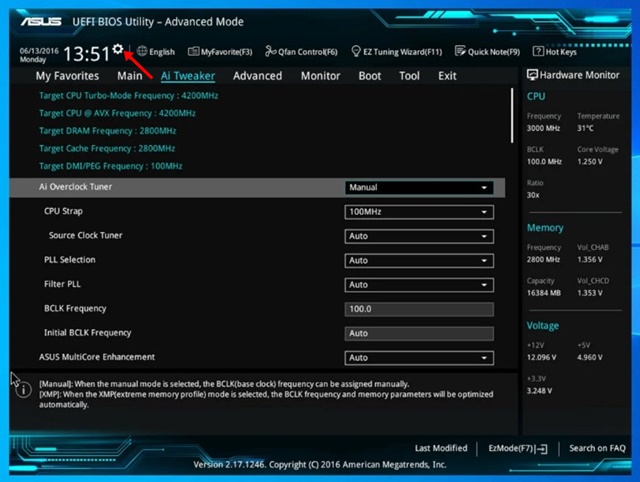
Если часы на UEFI или BIOS вашей материнской платы неправильные, независимо от того, что вы делаете, вы столкнетесь с тем, что время Windows продолжает меняться после проблемы перезагрузки.
Однако возможность доступа к часам в BIOS/UEFI может различаться в зависимости от вашего компьютера. Итак, лучшее, что вы можете сделать, это получить доступ к BIOS/UEFI на вашем устройстве и найти запись «Время» или «Часы».
Чтобы устранить проблему, в настройках времени или часов необходимо исправить неправильное время. После исправления часов на системном уровне вы можете воспользоваться первым способом, чтобы обновить время.
8. Сброс настроек системы
Если все методы не помогли решить проблему, единственный оставшийся вариант — выполнить перезагрузку системы.
Однако он удалит файлы и папки, сохраненные на установочном диске Windows. Итак, создайте правильную резервную копию, прежде чем вы решите перезагрузить компьютер. Чтобы перезагрузить компьютер, перейдите в Настройки > Обновление и безопасность. Выберите Восстановление вкладку и нажмите Начать в разделе «Сбросить этот компьютер».

Сделав это, вы увидите две опции: «Сбросить настройки этого компьютера» и «Сохранить мои файлы». Вам нужно выбрать Сбросить настройки этого компьютера вариант. Вот и все; все готово! Теперь вам нужно дождаться завершения процесса.
Это лучшие методы решения проблем с хронометражем Windows. Сообщите нам в поле для комментариев ниже, если вам известны какие-либо другие способы решения проблемы.
2026-02-18 12:05:00
1771464303
#Как #исправить #проблему #Время #Windows #продолжает #меняться
Ещё по этой теме