Черный экран может появиться при загрузке по нескольким причинам, например, из-за неисправных обновлений Windows, устаревших драйверов устройств, повреждения системных файлов, интерфейса сторонних приложений при загрузке, атак вредоносных программ и т. д. Если вы недавно столкнулись с черным экраном при загрузке в Windows 11, вот что вам следует сделать.
1. Убедитесь, что Windows адаптивна
Если вы столкнулись с черным экраном, важно убедиться, что Windows реагирует. Если Windows не отвечает, другие методы устранения неполадок не будут работать.
Нажмите кнопку Клавиша Windows + CTRL + SHIFT + B кнопку, чтобы перезапустить графический драйвер. Если на вашем компьютере есть динамик, вы услышите звуковой сигнал, подтверждающий, что ваш компьютер реагирует.
Если ваш компьютер не отвечает, вам необходимо принудительно выключить его и проверить, реагирует ли он.
2. Проверьте соединение с монитором.

Windows 11 может отвечать на запросы, но вы видите черный экран из-за неправильного соединения с монитором.
Черный экран при загрузке также возникает из-за прерванного соединения между вашим компьютером и его монитором. Вам необходимо проверить провода, подключающие монитор к ПК.
Если проблем с проводами нет, следует проверить сам монитор. Если вы подозреваете, что ваш монитор неисправен, вы можете обратиться к местному специалисту для проверки.
3. Проверьте настройки проекции.
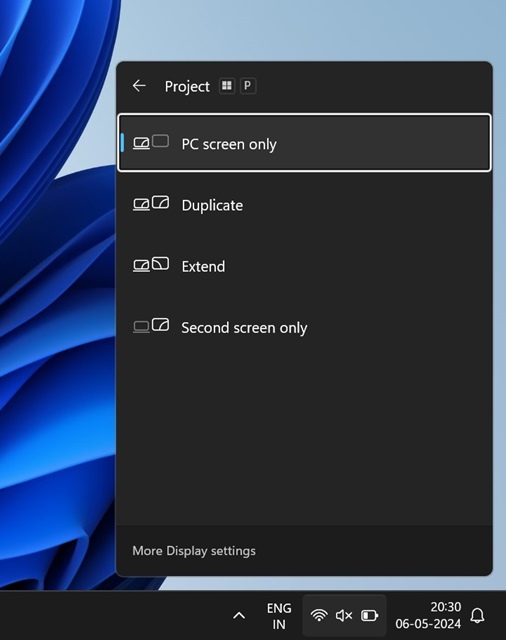
Неправильные настройки проецирования также могут привести к тому, что Windows 11 будет отображать черный экран. Возможно, ваш дисплей настроен на проецирование на второй несуществующий экран. Когда это произойдет, на вашем мониторе отобразится черный экран.
Вы можете проверить настройки проекции Windows, нажав кнопку Windows Key + P. Когда откроются настройки проецирования, выберите только экран ПК. Это отключит все остальные настройки проецирования дисплея.
4. Удалите все остальные внешние устройства.
Если вы используете внешние устройства, такие как портативный жесткий диск, клавиатура, мышь или любое другое устройство, вам необходимо отключить их и попробовать загрузить компьютер. После удаления всех внешних устройств перезагрузите компьютер и проверьте, сохраняется ли проблема с черным экраном.
Если вы не видите черный экран при загрузке после отключения внешних устройств, вам необходимо подключить каждое устройство один раз, пока не найдете то, которое вызывает проблему.
5. Переустановите драйверы дисплея.
Устаревшие или поврежденные драйверы дисплея являются одной из основных причин черного экрана при загрузке Windows 11. Вы можете исключить эту проблему, переустановив драйверы дисплея на свой компьютер.
Если вы видите экран входа в систему
Если вы видите экран входа в систему в Windows 11, выполните следующие простые шаги, чтобы переустановить драйверы дисплея.
- Перезагрузите компьютер с Windows 11.
- На экране входа в систему удерживайте кнопку Сдвиг а затем выберите Питание > Перезагрузка.
- После перезагрузки перейдите к Устранение неполадок > Дополнительные параметры > Параметры запуска > Перезагрузка..
- Нажимать F5 или F3 и выберите Безопасный режим с поддержкой сети.
Если вы видите только черный экран, но у вас есть диск восстановления
Если вы ничего не видите, но у вас есть диск восстановления, выполните следующие простые шаги, чтобы загрузиться в безопасном режиме.
- Завершите работу Windows 11 и подключите диск восстановления.
- Далее перейдите к Устранение неполадок > Дополнительные параметры > Параметры запуска > Перезагрузка..
- После перезагрузки нажмите F5 или F3 и выберите Безопасный режим с поддержкой сети.
Если вы видите черный экран и у вас нет диска восстановления
Если вы ничего не видите на экране вашего компьютера или у вас нет диска восстановления, выполните следующие действия, чтобы загрузиться в безопасном режиме.
- Создайте установочный носитель Windows 10/11.
- Настройте компьютер на загрузку с подключенного USB-накопителя.
- Когда откроется мастер установки Windows, выберите Отремонтируйте свой компьютер.
- Перейдите к Устранение неполадок > Дополнительные параметры > Параметры запуска > Перезагрузка..
- Нажмите F5 и выберите Безопасный режим с поддержкой сети.
Переустановите драйвер дисплея
Загрузившись в безопасном режиме в Windows 11, вы сможете получить доступ к диспетчеру устройств, чтобы переустановить драйверы дисплея.
1. Открыть Диспетчер устройств из поиска Windows.

2. Разверните Адаптеры дисплея дерево.

3. Щелкните правой кнопкой мыши подключенный адаптер дисплея и выберите Удалить.

4. Переустановите последние версии драйверов устройств с веб-сайта производителя вашего графического процессора.
6. Попробуйте почистить корпус компьютера.
Перегрев ПК может быть еще одной причиной возникновения проблемы с черным экраном. Чтобы уменьшить проблему перегрева, вам следует очистить корпус компьютера внутри.
Регулярная чистка необходима для поддержания охлаждения вашего компьютера и продления срока службы его компонентов. Итак, выключите компьютер, отсоедините все провода и откройте корпус компьютера.
Открыв корпус компьютера, вы можете удалить пыль с помощью мягкой воздуходувки и использовать ткань из микрофибры, чтобы удалить остатки пыли.
7. Проверьте внутренние аппаратные компоненты.
Вам необходимо дважды проверить аппаратные компоненты, которые вы недавно подключили. Это может быть графический процессор, оперативная память, карта Wi-Fi и т. д. Что бы это ни было, проверьте, правильно ли установлен аппаратный компонент и находится ли он в правильном слоте.
Также необходимо уделить должное внимание блоку питания или блоку питания. Когда блок питания не может обеспечить достаточную мощность для аппаратных компонентов, возникает проблема черного экрана.
8. Отнесите компьютер в местный сервисный центр.
Если ничего не помогло в вашу пользу, лучшим решением будет обратиться за профессиональной помощью. Вы можете отнести свой компьютер в местный авторизованный сервисный центр и попросить их решить проблему.
С вас не будет взиматься плата, если на ваше устройство распространяется гарантия; однако, если у вас есть собранный компьютер, вам необходимо отнести его в неавторизованный сервисный центр для выявления проблемы.
Это несколько простых способов исправить проблему с черным экраном при загрузке в Windows 11. Если вам нужна дополнительная помощь по этой теме, дайте нам знать в комментариях.
2025-11-08 13:05:00
1762688421
#Как #исправить #черный #экран #при #загрузке #Windows #полное #руководство
Читайте также